
- VeeCard
- 价格
- 博客
- 常见问题
自动盖章功能上线:为忙碌商家打造的自动化忠诚度印章服务
当您的业务繁忙时,每一秒都很重要。无论您是在早高峰时制作咖啡、在收银台帮助顾客,还是管理高客流量的服务环境,您的员工都应该专注于提供优质的客户体验——而不是反复发放积分印章。这就是我们构建 Auto-Stamp 的原因——一项让商家将智能手机或平板电脑转变为便捷的自助积分盖章站的功能。
什么是 Auto-Stamp?
Auto-Stamp 是 积分卡(在 VeeCard App 中称为 会员卡)的一项可选功能。
传统的积分工作流程如下:
- 新客户扫描商家的二维码。
- 客户通过网页注册。
- 客户收到一张会员卡,可以保存到 Apple Wallet 或 Google Wallet。
- 在后续到店时,员工手动扫描客户的会员卡二维码来盖章。
这种工作流程效果不错,但在繁忙时段,员工需要停下服务来完成每次盖章。
Auto-Stamp 积分卡 改进了盖章流程。
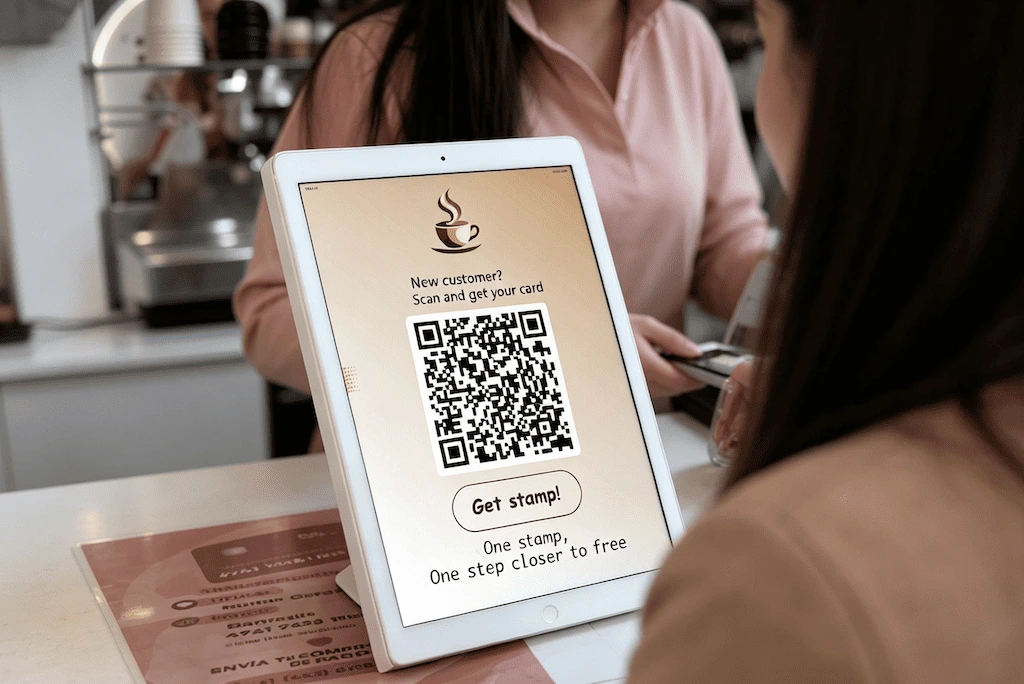
商家只需在运行 VeeCard App 的智能手机或平板电脑上打开 Auto-Stamp 模式,并将其放置在客户可以访问的位置。
当客户到店时:
- 客户点击 Auto-Stamp 页面上的 Get Stamp 区域。
- 内置的 VeeCard 扫描器 会自动打开。
- 客户出示 Apple Wallet 或 Google Wallet 中的会员卡二维码。
- 到店记录会自动验证。
- 积分会立即添加。
Auto-Stamp 页面上显示的二维码仅用于 新客户注册。现有客户不使用此二维码来获取积分。
Auto-Stamp 目前仅支持 积分卡。会员卡、等级卡和预付卡不受支持,因为这些卡类型通常需要不同的业务规则或人工验证。
为什么要使用 Auto-Stamp?
手动盖章需要员工参与每次客户到店。
员工需要:
- 打开 VeeCard App。
- 扫描客户的会员卡二维码。
- 完成盖章流程。
- 继续服务下一位客户。
对于有频繁回头客的企业,这些微小的操作会迅速累积。
Auto-Stamp 允许商家将运行 VeeCard App 的智能手机或平板电脑放在柜台上,让客户自己完成盖章流程。
其优势包括:
- 更快的客户流动。
- 减少对员工的干扰。
- 更顺畅的积分体验。
- 一致的盖章验证。
- 无需额外硬件。
任何合适的智能手机或平板电脑只需以 Auto-Stamp 模式运行 VeeCard App,即可成为 Auto-Stamp 自助终端。
何时应该使用 Auto-Stamp?
Auto-Stamp 最适合拥有简单积分计划的企业,客户根据到店次数获得奖励。
它非常适合:
- 咖啡店
- 餐厅
- 零售店
- 健身房
- 美发沙龙和水疗中心
- 其他客户频繁到店的企业
Auto-Stamp 在以下情况下特别有用:
- 员工在高峰时段很忙。
- 客户经常回来获取简单奖励。
- 积分规则主要是"一次到店 = 一个印章"。
对于涉及更复杂决策的积分计划,仍建议使用手动盖章。
例如:
- 生日奖励
- 推荐奖励
- 即时奖励
- 需要员工批准的特别促销活动
Auto-Stamp 是用于重复到店的自动化工具——并非替代每一次积分互动。
您需要准备什么
在启用 Auto-Stamp 之前,请确保您已具备:
- 已安装 VeeCard App。
- 至少一个活跃的积分卡/会员卡设计。
- 一台用于运行 Auto-Stamp 模式的智能手机或平板电脑。
- 稳定的互联网连接。
为了获得最佳体验,我们建议:
- 在营业时间内保持设备接通电源。
- 防止屏幕进入休眠状态。
- 禁用 VeeCard App 的电池优化。
- 在营业时间内保持 VeeCard App 运行。
- 将设备放置在客户容易访问的位置。
Auto-Stamp 如何工作
对于商家
设置 Auto-Stamp 只需几分钟。
- 在 VeeCard App 中打开 Business → Auto-Stamp Settings。
- 打开 Auto-Stamp 开关。
- 选择您要使用的会员卡。
- 创建一个 4 位数的 管理员锁定码。
- 配置 盖章冷却时间。
- 可选:上传自定义背景图片。
- 点击 Open Auto-Stamp。
智能手机或平板电脑现在进入 Auto-Stamp 模式。
Auto-Stamp 页面显示:
- 用于客户注册的 新客户二维码。
- 一个虚线 点击区域。
- 点击区域内的 Get Stamp 按钮。
客户可以点击虚线点击区域内的任意位置,打开内置的 VeeCard 扫描器。
扫描器打开后,客户可以出示钱包中的会员卡二维码,自动获得积分。
退出 Auto-Stamp 模式
为防止意外退出,Auto-Stamp 受管理员锁定码保护。
要退出 Auto-Stamp 模式:
- 双击 新客户二维码。
- 输入 4 位数的管理员锁定码。
- VeeCard App 退出 Auto-Stamp 模式。
这确保了客户在营业时间内不会意外关闭 Auto-Stamp 页面。
对于客户
Auto-Stamp 不要求客户安装应用程序。
客户只需要保存在 Apple Wallet 或 Google Wallet 中的会员卡。
现有客户
要获取积分:
- 在 Apple Wallet 或 Google Wallet 中打开会员卡。
- 点击商家 Auto-Stamp 屏幕上的 Get Stamp 区域。
- VeeCard 扫描器会自动打开。
- 将会员卡二维码放入相机取景框内。
- 到店记录被验证。
- 积分会自动添加。
成功盖章后,会员卡会立即更新。
新客户
Auto-Stamp 页面上显示的二维码用于新客户注册。
首次到店的客户可以:
- 使用智能手机相机扫描商家二维码。
- 打开注册网页。
- 创建他们的会员卡。
- 将卡片保存到 Apple Wallet 或 Google Wallet。
注册后,不会自动授予积分。
这有助于防止通过重复创建账户来滥用系统。
对于新客户,商家可以根据需要提供单独的欢迎积分或首次到店奖励。
自定义 Auto-Stamp 页面
商家可以通过上传背景图片来自定义 Auto-Stamp 页面。
在上传自定义背景之前,默认页面显示:
- 新客户二维码。
- 虚线点击区域。
- Get Stamp 按钮。
客户可以点击虚线点击区域内的任意位置,打开 VeeCard 扫描器。
上传自定义背景后:
- Get Stamp 按钮被隐藏。
- 虚线点击区域被隐藏。
- 新客户二维码保持可见。
点击区域仍然保持活跃,即使它不再可见。
因此,商家在设计自定义背景时,应在原始点击区域内放置一个清晰的按钮或行动号召。
例如:
- "点击获取积分"
- "给我盖章"
- "收集您的积分"
这既保持了客户体验的清晰性,又允许商家完全自定义外观。
摄像头来源
默认情况下,当 VeeCard 扫描器打开时,Auto-Stamp 使用商家智能手机或平板电脑的前置摄像头。
对于大多数现代设备,这提供了最便捷的体验,因为客户可以轻松看到自己在相机取景框中定位钱包二维码。
然而,一些较旧的智能手机和平板电脑的前置摄像头主要用于自拍,不支持自动对焦。因此,二维码可能会显得模糊,导致 VeeCard 扫描器难以或无法识别它。
如果您遇到扫描缓慢或失败的情况,请尝试在 Auto-Stamp 设置中将摄像头来源从前置更改为后置。
后置摄像头通常具有更高质量的传感器和自动对焦功能,能够捕捉清晰的二维码,并提供更快、更可靠的扫描。
提示:如果客户经常遇到扫描失败,或需要将钱包卡异常地靠近或远离设备,切换到后置摄像头通常可以解决问题。
应该使用哪个摄像头?
| 摄像头来源 | 推荐用于 |
|---|---|
| 前置摄像头(默认) | 大多数带自动对焦功能的现代智能手机和平板电脑。提供最便捷的客户体验。 |
| 后置摄像头 | 前置摄像头无法自动对焦或产生模糊二维码图像的较旧设备。当扫描可靠性比便利性更重要时推荐使用。 |
了解盖章冷却时间
盖章冷却时间 定义了同一客户两次成功盖章之间所需的最短时间。
例如,如果冷却时间设置为 8 小时:
- 客户在上午 9:00 获得一个积分。
- 该客户直到下午 5:00 才能再次获得 Auto-Stamp 积分。
这可以防止重复盖章,同时确保积分奖励保持公平。
冷却时间根据客户最后一次成功到店记录计算。
商家可以根据其积分计划规则配置冷却时间。
测试 Auto-Stamp
出于测试目的,商家可以临时将盖章冷却时间设置为 0 小时。
这允许在设置过程中重复扫描,无需等待冷却时间。
但是,0 小时冷却时间仅应用于测试,不应用于正式业务运营。
对于生产环境,商家应配置与其实际积分规则相匹配的冷却时间。
启用 Auto-Stamp 时禁用的功能
由于 Auto-Stamp 专为简单的自动化盖章而设计,需要人工验证的功能会自动禁用。
这些包括:
- 推荐奖励
- 生日奖励
- 即时奖励
这些功能需要人工判断,无法完全自动化。
如果您的积分计划依赖这些功能,手动盖章仍然是推荐的工作流程。
了解 Auto-Stamp 的安全性
Auto-Stamp 通过将盖章流程与实际客户到店关联来提高安全性。
与客户独立扫描商家固定二维码的系统不同,Auto-Stamp 要求:
- 客户出示的会员卡二维码。
- 通过 VeeCard App 扫描器进行验证。
- 在盖章前进行冷却时间验证。
这有助于防止:
- 远程分享商家二维码。
- 不出示有效会员卡就收集积分。
- 在冷却时间内重复盖章。
然而,没有任何自动化系统可以消除所有可能的滥用情况。
对于高价值奖励、特别促销或基于兑换的优惠,商家应在需要时继续使用人工验证。
适合高客流量企业
Auto-Stamp 专为注重速度的企业而设计。
想象一下早高峰时繁忙的咖啡店。
无需每位客户都等待员工手动盖章,客户只需点击 Auto-Stamp 屏幕,扫描他们的钱包卡片,然后继续他们的到店。
员工可以专注于准备订单和服务客户。
同样的体验也适用于:
- 餐厅
- 零售店
- 健身房
- 美发沙龙
- 其他有频繁回头客的企业
开始自动化您的积分计划
Auto-Stamp 让积分盖章更快、更简单、更易于管理。
通过 VeeCard App 将现有的智能手机或平板电脑转变为 Auto-Stamp 自助终端,商家可以减少重复性工作,同时为客户提供更顺畅的积分体验。
如果您的企业使用简单的基于到店次数的会员卡,Auto-Stamp 是一种无需添加额外硬件即可实现积分计划现代化的实用方式。
立即在 VeeCard App 中打开 Business → Auto-Stamp Settings,点击 Open Auto-Stamp,开始为您的客户创造更快的积分体验。