

- VeeCard
- Preis
- Blog
- FAQ
Maak kennis met Auto-Stamp: geautomatiseerde stempelacties voor drukke ondernemingen Auto-Stamp: Automatisiertes Treue-Stempeln für vielbeschäftigte Unternehmen
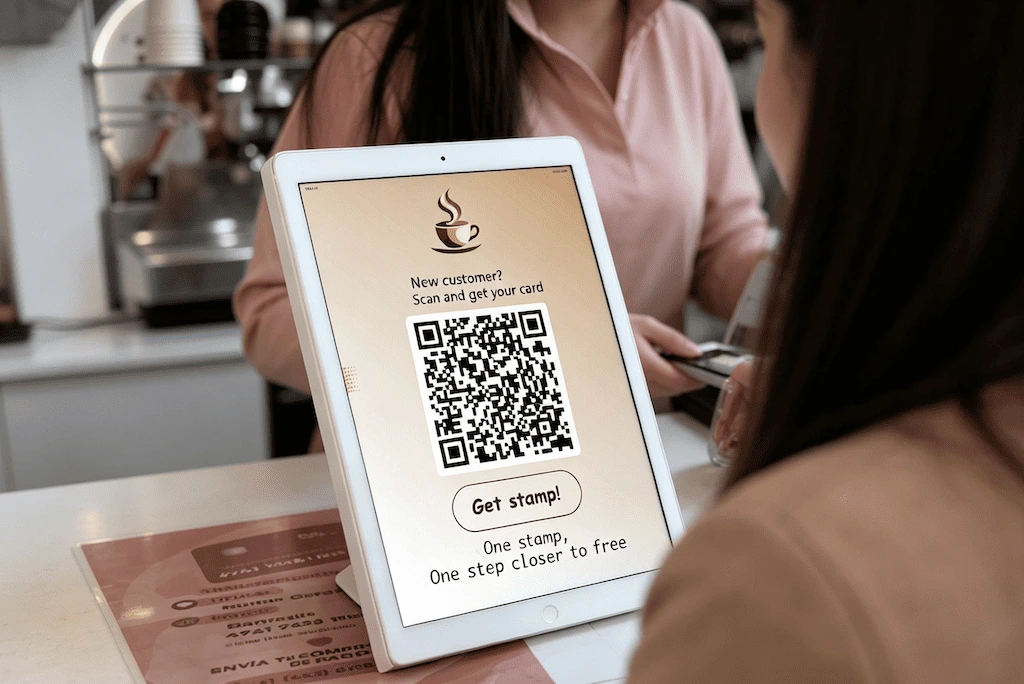
Wenn Ihr Geschäft viel los ist, zählt jede Sekunde. Ob Sie morgens zur Stoßzeit Kaffee servieren, Kunden an der Kasse bedienen oder in einer stark frequentierten Dienstleistungsumgebung arbeiten – Ihre Mitarbeiter sollten sich darauf konzentrieren, großartige Kundenerlebnisse zu schaffen, anstatt immer wieder Treuestempel auszugeben. Deshalb haben wir Auto-Stamp entwickelt – eine Funktion, mit der Händler ein Smartphone oder Tablet in eine einfache Selbstbedienungs-Treuestempelstation verwandeln können.
Was ist Auto-Stamp?
Auto-Stamp ist eine optionale Funktion, die für Stempelkarten (in der VeeCard App Treuekarten genannt) verfügbar ist.
Der traditionelle Treue-Workflow funktioniert wie folgt:
- Ein neuer Kunde scannt den QR-Code des Händlers.
- Der Kunde registriert sich über eine Webseite.
- Der Kunde erhält eine Treuekarte und kann sie in Apple Wallet oder Google Wallet speichern.
- Bei späteren Besuchen scannt ein Mitarbeiter manuell den QR-Code der Treuekarte des Kunden, um einen Stempel auszustellen.
Dieser Workflow funktioniert gut, aber in Stoßzeiten müssen Mitarbeiter den Kundenservice unterbrechen, um jeden Stempel zu bearbeiten.
Auto-Stamp Karte verbessert den Stempelprozess.
Ein Händler öffnet einfach den Auto-Stamp-Modus auf einem Smartphone oder Tablet mit der VeeCard App und platziert es dort, wo Kunden darauf zugreifen können.
Wenn ein Kunde zu Besuch kommt:
- Der Kunde tippt auf den Get Stamp-Bereich auf der Auto-Stamp-Seite.
- Der integrierte VeeCard Scanner öffnet sich automatisch.
- Der Kunde zeigt seinen Treuekarten-QR-Code aus Apple Wallet oder Google Wallet vor.
- Der Besuch wird automatisch verifiziert.
- Ein Treuestempel wird sofort hinzugefügt.
Der auf der Auto-Stamp-Seite angezeigte QR-Code wird nur für die Registrierung neuer Kunden verwendet. Bestehende Kunden verwenden diesen QR-Code nicht, um Stempel zu erhalten.
Auto-Stamp unterstützt derzeit nur Stempelkarten. Mitgliedskarten, Stufenkarten und Prepaid-Karten werden nicht unterstützt, da diese Kartentypen oft unterschiedliche Geschäftsregeln oder manuelle Überprüfungen erfordern.
Warum Auto-Stamp verwenden?
Manuelles Stempeln erfordert bei jedem Kundenbesuch die Beteiligung des Personals.
Ein Mitarbeiter muss:
- Die VeeCard App öffnen.
- Den QR-Code der Treuekarte des Kunden scannen.
- Den Stempelvorgang abschließen.
- Mit der Bedienung des nächsten Kunden fortfahren.
Für Unternehmen mit häufigen Stammkunden summieren sich diese kleinen Aktionen schnell.
Auto-Stamp ermöglicht es Händlern, ein Smartphone oder Tablet mit der VeeCard App an der Theke zu platzieren und Kunden den Stempelvorgang selbst durchführen zu lassen.
Zu den Vorteilen gehören:
- Schnellerer Kundenfluss.
- Weniger Unterbrechungen für das Personal.
- Ein reibungsloseres Treueerlebnis.
- Konsistente Stempelüberprüfung.
- Keine zusätzliche Hardware erforderlich.
Jedes geeignete Smartphone oder Tablet kann einfach durch Ausführen der VeeCard App im Auto-Stamp-Modus zu einem Auto-Stamp-Kiosk werden.
Wann sollten Sie Auto-Stamp verwenden?
Auto-Stamp eignet sich am besten für Unternehmen mit unkomplizierten Treueprogrammen, bei denen Kunden basierend auf Besuchen Belohnungen erhalten.
Es ist eine ausgezeichnete Wahl für:
- Cafés
- Restaurants
- Einzelhandelsgeschäfte
- Fitnessstudios
- Salons und Spas
- Andere Unternehmen mit häufigen Kundenbesuchen
Auto-Stamp ist besonders nützlich, wenn:
- Mitarbeiter während der Stoßzeiten beschäftigt sind.
- Kunden häufig für einfache Belohnungen zurückkommen.
- Die Treueregel hauptsächlich "ein Besuch = ein Stempel" lautet.
Für Treueprogramme mit komplexeren Entscheidungen bleibt das manuelle Stempeln empfehlenswert.
Beispiele hierfür sind:
- Geburtstagsbelohnungen
- Empfehlungsbelohnungen
- Sofortbelohnungen
- Sonderaktionen, die eine Genehmigung des Personals erfordern
Auto-Stamp ist ein Automatisierungswerkzeug für wiederholte Besuche – kein Ersatz für jede Treueinteraktion.
Was Sie benötigen
Bevor Sie Auto-Stamp aktivieren, stellen Sie sicher, dass Sie Folgendes haben:
- Die VeeCard App installiert.
- Mindestens ein aktives Stempelkarten-/Treuekarten-Design.
- Ein Smartphone oder Tablet zum Ausführen des Auto-Stamp-Modus.
- Eine stabile Internetverbindung.
Für die beste Erfahrung empfehlen wir:
- Das Gerät während der Geschäftszeiten eingesteckt zu lassen.
- Den Bildschirm am Einschlafen zu hindern.
- Die Batterieoptimierung für die VeeCard App zu deaktivieren.
- Die VeeCard App während der Geschäftszeiten laufen zu lassen.
- Das Gerät an einem Ort zu platzieren, den Kunden leicht erreichen können.
Wie Auto-Stamp funktioniert
Für Händler
Die Einrichtung von Auto-Stamp dauert nur wenige Minuten.
- Öffnen Sie Business → Auto-Stamp Einstellungen in der VeeCard App.
- Schalten Sie Auto-Stamp ein.
- Wählen Sie die gewünschte Treuekarte aus.
- Erstellen Sie einen 4-stelligen Admin-Sperrcode.
- Konfigurieren Sie die Stempel-Abklingzeit.
- Laden Sie optional ein benutzerdefiniertes Hintergrundbild hoch.
- Tippen Sie auf Auto-Stamp öffnen.
Das Smartphone oder Tablet wechselt nun in den Auto-Stamp-Modus.
Die Auto-Stamp-Seite zeigt:
- Einen Neukunden-QR-Code zur Kundenregistrierung.
- Einen gepunkteten Tap-Bereich.
- Einen Get Stamp-Button innerhalb des Tap-Bereichs.
Kunden können überall innerhalb des gepunkteten Tap-Bereichs tippen, um den integrierten VeeCard Scanner zu öffnen.
Sobald der Scanner geöffnet ist, können Kunden ihren Wallet-Karten-QR-Code vorzeigen und erhalten automatisch ihren Stempel.
Auto-Stamp-Modus verlassen
Um versehentliches Verlassen zu verhindern, ist Auto-Stamp durch den Admin-Sperrcode geschützt.
So verlassen Sie den Auto-Stamp-Modus:
- Doppelklicken Sie auf den Neukunden-QR-Code.
- Geben Sie den 4-stelligen Admin-Sperrcode ein.
- Die VeeCard App verlässt den Auto-Stamp-Modus.
Dadurch wird sichergestellt, dass Kunden die Auto-Stamp-Seite während der Geschäftszeiten nicht versehentlich schließen können.
Für Kunden
Auto-Stamp erfordert keine Installation einer App durch die Kunden.
Kunden benötigen lediglich ihre in Apple Wallet oder Google Wallet gespeicherte Treuekarte.
Bestehende Kunden
So erhalten Sie einen Stempel:
- Öffnen Sie die Treuekarte in Apple Wallet oder Google Wallet.
- Tippen Sie auf den Get Stamp-Bereich auf dem Auto-Stamp-Bildschirm des Händlers.
- Der VeeCard Scanner öffnet sich automatisch.
- Platzieren Sie den QR-Code der Treuekarte im Kamera-Sucher.
- Der Besuch wird verifiziert.
- Der Stempel wird automatisch hinzugefügt.
Die Treuekarte wird sofort nach einem erfolgreichen Stempel aktualisiert.
Neue Kunden
Der auf der Auto-Stamp-Seite angezeigte QR-Code dient der Registrierung neuer Kunden.
Ein Erstkunde kann:
- Den Händler-QR-Code mit seiner Smartphone-Kamera scannen.
- Die Registrierungswebseite öffnen.
- Seine Treuekarte erstellen.
- Die Karte in Apple Wallet oder Google Wallet speichern.
Nach der Registrierung wird kein automatischer Stempel vergeben.
Dies hilft, Missbrauch durch wiederholte Kontoerstellungen zu verhindern.
Für neue Kunden können Händler bei Bedarf einen separaten Willkommensstempel oder eine Belohnung für den ersten Besuch anbieten.
Anpassen der Auto-Stamp-Seite
Händler können die Auto-Stamp-Seite durch Hochladen eines Hintergrundbilds anpassen.
Vor dem Hochladen eines benutzerdefinierten Hintergrunds zeigt die Standardseite:
- Den Neukunden-QR-Code.
- Einen gepunkteten Tap-Bereich.
- Den Get Stamp-Button.
Kunden können überall innerhalb des gepunkteten Tap-Bereichs tippen, um den VeeCard Scanner zu öffnen.
Nach dem Hochladen eines benutzerdefinierten Hintergrunds:
- Der Get Stamp-Button wird ausgeblendet.
- Der gepunktete Tap-Bereich wird ausgeblendet.
- Der Neukunden-QR-Code bleibt sichtbar.
Der Tap-Bereich bleibt aktiv, auch wenn er nicht mehr sichtbar ist.
Daher sollten Händler ihren benutzerdefinierten Hintergrund mit einer klaren Schaltfläche oder einem Call-to-Action innerhalb des ursprünglichen Tap-Bereichs gestalten.
Zum Beispiel:
- "Tippen für Stempel"
- "Stempel mich"
- "Sammeln Sie Ihren Stempel"
Dies hält die Kundenerfahrung klar, während Händler das Erscheinungsbild vollständig anpassen können.
Kameraquelle
Standardmäßig verwendet Auto-Stamp die Frontkamera des Smartphones oder Tablets des Händlers, wenn der VeeCard Scanner geöffnet wird.
Für die meisten modernen Geräte bietet dies die bequemste Erfahrung, da Kunden leicht sehen können, wie sie ihren Wallet-QR-Code im Kamera-Sucher positionieren.
Einige ältere Smartphones und Tablets haben jedoch Frontkameras, die hauptsächlich für Selfies entwickelt wurden und keinen Autofokus unterstützen. Dadurch kann der QR-Code unscharf erscheinen, sodass der VeeCard Scanner ihn nur schwer oder gar nicht erkennen kann.
Wenn Sie langsame oder erfolglose Scans erleben, versuchen Sie, die Kameraquelle in den Auto-Stamp-Einstellungen von Vorne auf Hinten zu ändern.
Die hintere Kamera verfügt in der Regel über einen Sensor mit höherer Qualität und Autofokus, sodass sie scharfe QR-Codes erfassen und ein schnelleres, zuverlässigeres Scannen ermöglichen kann.
Tipp: Wenn Kunden häufig Scanfehler erleben oder ihre Wallet-Karte ungewöhnlich nah oder weit vom Gerät halten müssen, behebt der Wechsel zur hinteren Kamera das Problem in der Regel.
Welche Kamera sollten Sie verwenden?
| Kameraquelle | Empfohlen für |
|---|---|
| Frontkamera (Standard) | Die meisten modernen Smartphones und Tablets mit Autofokus. Bietet die bequemste Kundenerfahrung. |
| Hintere Kamera | Ältere Geräte, deren Frontkamera keinen Autofokus unterstützt oder unscharfe QR-Code-Bilder erzeugt. Empfohlen, wenn Scan-Zuverlässigkeit wichtiger ist als Bequemlichkeit. |
Die Stempel-Abklingzeit verstehen
Die Stempel-Abklingzeit definiert die Mindestzeit zwischen zwei erfolgreichen Stempeln desselben Kunden.
Wenn die Abklingzeit beispielsweise auf 8 Stunden eingestellt ist:
- Ein Kunde erhält um 9:00 Uhr einen Stempel.
- Der Kunde kann bis 17:00 Uhr keinen weiteren Auto-Stamp erhalten.
Dies verhindert doppelte Stempel und stellt gleichzeitig sicher, dass Treuebelohnungen fair bleiben.
Die Abklingzeit wird basierend auf dem letzten erfolgreichen Besuch des Kunden berechnet.
Händler können die Abklingzeit basierend auf ihren Treueprogrammregeln konfigurieren.
Auto-Stamp testen
Zu Testzwecken können Händler die Stempel-Abklingzeit vorübergehend auf 0 Stunden setzen.
Dies ermöglicht wiederholte Scans während der Einrichtung, ohne auf die Abklingzeit warten zu müssen.
Allerdings sollte die 0-Stunden-Abklingzeit nur zu Testzwecken und nicht für den offiziellen Geschäftsbetrieb verwendet werden.
Für den Produktionseinsatz sollten Händler eine Abklingzeit konfigurieren, die ihren tatsächlichen Treueregeln entspricht.
Deaktivierte Funktionen während Auto-Stamp
Da Auto-Stamp für einfaches automatisiertes Stempeln entwickelt wurde, werden Funktionen, die eine manuelle Überprüfung erfordern, automatisch deaktiviert.
Dazu gehören:
- Empfehlungsbelohnungen
- Geburtstagsbelohnungen
- Sofortbelohnungen
Diese Funktionen erfordern menschliches Urteilsvermögen und können nicht vollständig automatisiert werden.
Wenn Ihr Treueprogramm auf diesen Funktionen basiert, bleibt das manuelle Stempeln der empfohlene Workflow.
Sicherheit von Auto-Stamp verstehen
Auto-Stamp verbessert die Sicherheit, indem der Stempelprozess mit einem tatsächlichen Kundenbesuch verbunden bleibt.
Im Gegensatz zu Systemen, bei denen Kunden unabhängig einen permanenten Händler-QR-Code scannen, erfordert Auto-Stamp:
- Einen vom Kunden vorgelegten Treuekarten-QR-Code.
- Überprüfung durch den VeeCard App Scanner.
- Abklingzeit-Validierung vor der Ausstellung eines Stempels.
Dies hilft, Folgendes zu verhindern:
- Das Teilen eines Händler-QR-Codes aus der Ferne.
- Das Sammeln von Stempeln ohne Vorlage einer gültigen Treuekarte.
- Doppelte Stempel innerhalb der Abklingzeit.
Allerdings kann kein automatisiertes System jedes mögliche Missbrauchsszenario ausschließen.
Bei hochwertigen Belohnungen, Sonderaktionen oder einlösungsbasierten Angeboten sollten Händler bei Bedarf weiterhin manuelle Überprüfungen durchführen.
Perfekt für stark frequentierte Unternehmen
Auto-Stamp wurde für Unternehmen entwickelt, bei denen Geschwindigkeit zählt.
Stellen Sie sich ein belebtes Café während des morgendlichen Ansturms vor.
Anstatt dass jeder Kunde darauf wartet, dass das Personal manuell einen Stempel ausstellt, tippen Kunden einfach auf den Auto-Stamp-Bildschirm, scannen ihre Wallet-Karte und setzen ihren Besuch fort.
Das Personal bleibt auf die Zubereitung von Bestellungen und den Kundenservice konzentriert.
Die gleiche Erfahrung funktioniert gut für:
- Restaurants
- Einzelhandelsgeschäfte
- Fitnessstudios
- Salons
- Andere Unternehmen mit häufigen Wiederholungsbesuchen
Automatisieren Sie Ihr Treueprogramm
Auto-Stamp macht Treuestempeln schneller, einfacher und leichter zu verwalten.
Durch die Verwandlung eines vorhandenen Smartphones oder Tablets in einen Auto-Stamp-Kiosk über die VeeCard App können Händler repetitive Arbeiten reduzieren und Kunden gleichzeitig ein reibungsloseres Treueerlebnis bieten.
Wenn Ihr Unternehmen einfache besuchsbasierte Treuekarten verwendet, ist Auto-Stamp eine praktische Möglichkeit, Ihr Treueprogramm zu modernisieren, ohne zusätzliche Hardware anzuschaffen.
Öffnen Sie noch heute Business → Auto-Stamp Einstellungen in der VeeCard App, tippen Sie auf Auto-Stamp öffnen, und beginnen Sie, ein schnelleres Treueerlebnis für Ihre Kunden zu schaffen.
Wachsen Sie mit VeeCard
VeeCard hilft Cafés, Restaurants, Salons, Fitnessstudios und Einzelhandelsgeschäften, digitale Treuekarten zu erstellen, die Kunden direkt in Apple Wallet und Google Wallet speichern können.
Starten Sie noch heute Ihre kostenlose Testversion und entdecken Sie, wie Auto-Stamp Ihnen helfen kann, Ihr Treueprogramm zu automatisieren.
Weitere Beiträge

Warum Treueprogramme besser funktionieren als Coupons

Kundenbindung vs. Kundengewinnung: Was ist wichtiger?
Warum Ihr Kleinunternehmen digitale Treuekarten braucht
Wie QR-Code-Treuekarten funktionieren (ohne App)

Jenseits der Punkte: Loyalitätsprogramme gestalten, die emotionale Bindung schaffen

Der stille Wandel: Wie digitale Treueprogramme zum Betriebssystem für den Einzelhandel werden

Eine Datenanalyse für 2025: Gewinnen lokale Unternehmen den Loyalitätskampf gegen große Ketten?

Die Psychologie hinter Rubbelkarten: Warum Kunden sie lieben

Steigerung der Salon-Loyalität: Wie digitale Stempelkarten die Buchungshäufigkeit erhöhen