

- VeeCard
- Prezzo
- Blog
- Domande Frequenti
Presentiamo Auto-Stamp: Timbri Fedeltà Automatici per le Attività Indaffarate
Quando la tua attività è impegnata, ogni secondo conta. Che tu stia servendo caffè durante l'ora di punta mattutina, aiutando i clienti alla cassa o gestendo un ambiente di servizio ad alto volume, il tuo personale dovrebbe concentrarsi sull'offrire ottime esperienze ai clienti—non sull'emettere ripetutamente timbri fedeltà. Ecco perché abbiamo creato Auto-Stamp—una funzione che consente ai commercianti di trasformare uno smartphone o un tablet in una semplice stazione di timbratura fedeltà self-service.
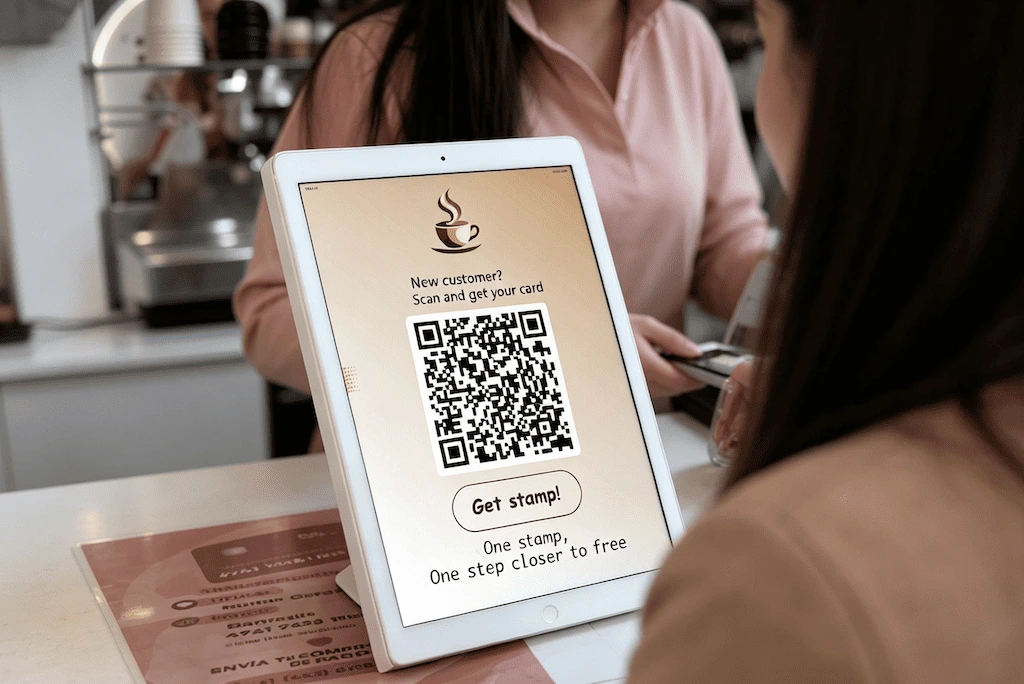
Cos'è Auto-Stamp?
Auto-Stamp è una funzione opzionale disponibile per le Carte Timbri (chiamate Carte Fedeltà nell'app VeeCard).
Il flusso di lavoro fedeltà tradizionale funziona così:
- Un nuovo cliente scansiona il codice QR del commerciante.
- Il cliente si registra tramite una pagina web.
- Il cliente riceve una carta fedeltà e può salvarla in Apple Wallet o Google Wallet.
- Durante le visite successive, un membro del personale scansiona manualmente il codice QR della carta fedeltà del cliente per emettere un timbro.
Questo flusso di lavoro funziona bene, ma durante i periodi di maggiore attività, il personale deve interrompere il servizio ai clienti per completare ogni timbro.
Carta Auto-Stamp migliora il processo di timbratura.
Un commerciante apre semplicemente la Modalità Auto-Stamp su uno smartphone o tablet con l'app VeeCard e lo posiziona dove i clienti possono accedervi.
Quando un cliente visita:
- Il cliente tocca l'area Get Stamp sulla pagina Auto-Stamp.
- Lo Scanner VeeCard integrato si apre automaticamente.
- Il cliente presenta il codice QR della carta fedeltà da Apple Wallet o Google Wallet.
- La visita viene verificata automaticamente.
- Un timbro fedeltà viene aggiunto istantaneamente.
Il codice QR visualizzato sulla pagina Auto-Stamp viene utilizzato solo per la registrazione di nuovi clienti. I clienti esistenti non usano questo codice QR per ricevere timbri.
Auto-Stamp attualmente supporta solo Carte Timbri. Le Carte Membri, Carte a Livelli e Carte Prepagate non sono supportate perché questi tipi di carte spesso richiedono regole aziendali diverse o verifica manuale.
Perché usare Auto-Stamp?
La timbratura manuale richiede il coinvolgimento del personale per ogni visita del cliente.
Un membro del personale deve:
- Aprire l'app VeeCard.
- Scansionare il codice QR della carta fedeltà del cliente.
- Completare il processo di timbratura.
- Continuare a servire il cliente successivo.
Per le attività con clienti abituali frequenti, queste piccole azioni si accumulano rapidamente.
Auto-Stamp consente ai commercianti di posizionare uno smartphone o tablet con l'app VeeCard al bancone e lasciare che i clienti completino il processo di timbratura da soli.
I vantaggi includono:
- Flusso clienti più veloce.
- Meno interruzioni per il personale.
- Un'esperienza fedeltà più fluida.
- Verifica timbri coerente.
- Nessun hardware aggiuntivo richiesto.
Qualsiasi smartphone o tablet adatto può diventare un chiosco Auto-Stamp semplicemente eseguendo l'app VeeCard in modalità Auto-Stamp.
Quando dovresti usare Auto-Stamp?
Auto-Stamp funziona meglio per attività con programmi fedeltà semplici in cui i clienti guadagnano premi in base alle visite.
È un'ottima soluzione per:
- Caffetterie
- Ristoranti
- Negozi al dettaglio
- Palestre
- Saloni e spa
- Altre attività con visite frequenti dei clienti
Auto-Stamp è particolarmente utile quando:
- Il personale è occupato durante le ore di punta.
- I clienti tornano frequentemente per premi semplici.
- La regola fedeltà è principalmente "una visita = un timbro".
Per i programmi fedeltà che coinvolgono decisioni più complesse, la timbratura manuale rimane consigliata.
Gli esempi includono:
- Premi di Compleanno
- Premi per Referral
- Premi Istantanei
- Promozioni speciali che richiedono approvazione del personale
Auto-Stamp è uno strumento di automazione per visite ripetitive—non un sostituto per ogni interazione fedeltà.
Cosa ti servirà
Prima di abilitare Auto-Stamp, assicurati di avere:
- L'app VeeCard installata.
- Almeno un design attivo di Carta Timbri / Carta Fedeltà.
- Uno smartphone o tablet per eseguire la modalità Auto-Stamp.
- Una connessione internet stabile.
Per la migliore esperienza, consigliamo:
- Tenere il dispositivo collegato durante l'orario di lavoro.
- Impedire allo schermo di addormentarsi.
- Disabilitare l'ottimizzazione della batteria per l'app VeeCard.
- Mantenere l'app VeeCard in esecuzione durante l'orario di lavoro.
- Posizionare il dispositivo in un punto facilmente accessibile ai clienti.
Come funziona Auto-Stamp
Per i commercianti
Configurare Auto-Stamp richiede solo pochi minuti.
- Apri Business → Auto-Stamp Settings nell'app VeeCard.
- Attiva Auto-Stamp.
- Seleziona la Carta Fedeltà che desideri utilizzare.
- Crea un Codice di Blocco Admin a 4 cifre.
- Configura il Cooldown Timbri.
- Opzionalmente, carica un'immagine di sfondo personalizzata.
- Tocca Open Auto-Stamp.
Lo smartphone o tablet entra ora in modalità Auto-Stamp.
La pagina Auto-Stamp mostra:
- Un Codice QR Nuovo Cliente per la registrazione.
- Un'Area di Tocco tratteggiata.
- Un pulsante Get Stamp all'interno dell'Area di Tocco.
I clienti possono toccare ovunque all'interno dell'Area di Tocco tratteggiata per aprire lo Scanner VeeCard integrato.
Una volta aperto lo scanner, i clienti possono presentare il codice QR della carta del portafoglio e ricevere automaticamente il timbro.
Uscire dalla modalità Auto-Stamp
Per prevenire uscite accidentali, Auto-Stamp è protetto dal Codice di Blocco Admin.
Per uscire dalla modalità Auto-Stamp:
- Fai doppio clic sul Codice QR Nuovo Cliente.
- Inserisci il Codice di Blocco Admin a 4 cifre.
- L'app VeeCard esce dalla modalità Auto-Stamp.
Questo garantisce che i clienti non possano chiudere accidentalmente la pagina Auto-Stamp durante l'orario di lavoro.
Per i clienti
Auto-Stamp non richiede ai clienti di installare un'app.
I clienti hanno solo bisogno della loro carta fedeltà salvata in Apple Wallet o Google Wallet.
Clienti esistenti
Per ricevere un timbro:
- Apri la carta fedeltà in Apple Wallet o Google Wallet.
- Tocca l'area Get Stamp sullo schermo Auto-Stamp del commerciante.
- Lo Scanner VeeCard si apre automaticamente.
- Posiziona il codice QR della carta fedeltà all'interno del mirino della fotocamera.
- La visita viene verificata.
- Il timbro viene aggiunto automaticamente.
La carta fedeltà si aggiorna immediatamente dopo un timbro riuscito.
Nuovi clienti
Il codice QR visualizzato sulla pagina Auto-Stamp è per la registrazione di nuovi clienti.
Un cliente alla prima visita può:
- Scansionare il codice QR del commerciante con la fotocamera dello smartphone.
- Aprire la pagina web di registrazione.
- Creare la propria carta fedeltà.
- Salvare la carta in Apple Wallet o Google Wallet.
Dopo la registrazione, nessun timbro automatico viene assegnato.
Questo aiuta a prevenire abusi attraverso la creazione ripetuta di account.
Per i nuovi clienti, i commercianti possono fornire un Timbro di Benvenuto separato o un premio per la prima visita, se desiderato.
Personalizzare la pagina Auto-Stamp
I commercianti possono personalizzare la pagina Auto-Stamp caricando un'immagine di sfondo.
Prima di caricare uno sfondo personalizzato, la pagina predefinita mostra:
- Il Codice QR Nuovo Cliente.
- Un'Area di Tocco tratteggiata.
- Il pulsante Get Stamp.
I clienti possono toccare ovunque all'interno dell'Area di Tocco tratteggiata per aprire lo Scanner VeeCard.
Dopo aver caricato uno sfondo personalizzato:
- Il pulsante Get Stamp è nascosto.
- L'Area di Tocco tratteggiata è nascosta.
- Il Codice QR Nuovo Cliente rimane visibile.
L'Area di Tocco rimane attiva anche se non è più visibile.
Pertanto, i commercianti dovrebbero progettare il loro sfondo personalizzato con un pulsante chiaro o un invito all'azione posizionato all'interno dell'Area di Tocco originale.
Per esempio:
- "Tocca per Timbro"
- "Timbrami"
- "Raccogli il tuo Timbro"
Questo mantiene l'esperienza del cliente chiara mentre consente ai commercianti di personalizzare completamente l'aspetto.
Sorgente Fotocamera
Per impostazione predefinita, Auto-Stamp utilizza la fotocamera frontale dello smartphone o tablet del commerciante quando si apre lo Scanner VeeCard.
Per la maggior parte dei dispositivi moderni, questo offre l'esperienza più comoda perché i clienti possono facilmente vedersi mentre posizionano il codice QR del portafoglio nel mirino della fotocamera.
Tuttavia, alcuni smartphone e tablet più vecchi hanno fotocamere frontali progettate principalmente per i selfie e non supportano l'autofocus. Di conseguenza, il codice QR può apparire sfocato, rendendo difficile o impossibile per lo Scanner VeeCard riconoscerlo.
Se si verificano scansioni lente o non riuscite, provare a cambiare la Sorgente Fotocamera nelle Impostazioni Auto-Stamp da Anteriore a Posteriore.
La fotocamera posteriore ha in genere un sensore di qualità superiore e autofocus, consentendo di catturare codici QR nitidi e fornire una scansione più rapida e affidabile.
Suggerimento: Se i clienti riscontrano frequentemente errori di scansione o devono avvicinare o allontanare in modo insolito la loro carta portafoglio dal dispositivo, il passaggio alla fotocamera posteriore di solito risolve il problema.
Quale fotocamera dovresti usare?
| Sorgente Fotocamera | Consigliata per |
|---|---|
| Fotocamera Anteriore (Predefinita) | La maggior parte degli smartphone e tablet moderni con autofocus. Offre l'esperienza cliente più comoda. |
| Fotocamera Posteriore | Dispositivi più vecchi la cui fotocamera frontale non può mettere a fuoco automaticamente o produce immagini di codici QR sfocate. Consigliata quando l'affidabilità della scansione è più importante della comodità. |
Comprendere il Cooldown Timbri
Il Cooldown Timbri definisce il tempo minimo richiesto tra due timbri riusciti dello stesso cliente.
Ad esempio, se il cooldown è impostato su 8 ore:
- Un cliente riceve un timbro alle 9:00.
- Il cliente non può ricevere un altro Auto-Stamp fino alle 17:00.
Questo previene timbri duplicati garantendo che i premi fedeltà rimangano equi.
Il cooldown viene calcolato in base all'ultima visita riuscita del cliente.
I commercianti possono configurare il cooldown in base alle regole del loro programma fedeltà.
Testare Auto-Stamp
A scopo di test, i commercianti possono impostare temporaneamente il Cooldown Timbri su 0 ore.
Questo consente scansioni ripetute durante la configurazione senza attendere il periodo di cooldown.
Tuttavia, il cooldown di 0 ore dovrebbe essere usato solo per test e non per operazioni aziendali ufficiali.
Per l'uso in produzione, i commercianti dovrebbero configurare un cooldown che corrisponda alle loro effettive regole fedeltà.
Funzioni disabilitate mentre Auto-Stamp è attivo
Poiché Auto-Stamp è progettato per la timbratura automatizzata semplice, le funzioni che richiedono verifica manuale vengono automaticamente disabilitate.
Queste includono:
- Premi per Referral
- Premi di Compleanno
- Premi Istantanei
Queste funzioni richiedono giudizio umano e non possono essere completamente automatizzate.
Se il tuo programma fedeltà dipende da queste funzioni, la timbratura manuale rimane il flusso di lavoro consigliato.
Comprendere la sicurezza di Auto-Stamp
Auto-Stamp migliora la sicurezza mantenendo il processo di timbratura connesso a una visita cliente reale.
A differenza dei sistemi in cui i clienti scansionano indipendentemente un codice QR permanente del commerciante, Auto-Stamp richiede:
- Un codice QR di carta fedeltà presentato dal cliente.
- Verifica tramite lo scanner dell'app VeeCard.
- Validazione del cooldown prima di emettere un timbro.
Questo aiuta a prevenire:
- La condivisione remota di un codice QR del commerciante.
- La raccolta di timbri senza presentare una carta fedeltà valida.
- Timbri duplicati entro il periodo di cooldown.
Tuttavia, nessun sistema automatizzato può eliminare ogni possibile scenario di uso improprio.
Per premi di alto valore, promozioni speciali o offerte basate sul riscatto, i commercianti dovrebbero continuare a utilizzare la verifica manuale quando necessario.
Perfetto per attività ad alto traffico
Auto-Stamp è progettato per attività dove la velocità conta.
Immagina una caffetteria affollata durante l'ora di punta mattutina.
Invece di aspettare che il personale emetta manualmente un timbro, i clienti toccano semplicemente lo schermo Auto-Stamp, scansionano la loro carta del portafoglio e continuano la loro visita.
Il personale rimane concentrato sulla preparazione degli ordini e sul servizio ai clienti.
La stessa esperienza funziona bene per:
- Ristoranti
- Negozi al dettaglio
- Palestre
- Saloni
- Altre attività con visite ripetute frequenti
Inizia ad automatizzare il tuo programma fedeltà
Auto-Stamp rende la timbratura fedeltà più veloce, più semplice e più facile da gestire.
Trasformando uno smartphone o tablet esistente in un chiosco Auto-Stamp tramite l'app VeeCard, i commercianti possono ridurre il lavoro ripetitivo offrendo ai clienti un'esperienza fedeltà più fluida.
Se la tua attività utilizza Carte Fedeltà semplici basate sulle visite, Auto-Stamp è un modo pratico per modernizzare il tuo programma fedeltà senza aggiungere hardware extra.
Apri Business → Auto-Stamp Settings nell'app VeeCard oggi, tocca Open Auto-Stamp e inizia a creare un'esperienza fedeltà più veloce per i tuoi clienti.
Fai Crescere la Tua Attività con VeeCard
VeeCard aiuta caffetterie, ristoranti, saloni, palestre e negozi al dettaglio a creare carte fedeltà digitali che i clienti possono salvare direttamente in Apple Wallet e Google Wallet.
Inizia la tua prova gratuita oggi e scopri come Auto-Stamp può aiutarti ad automatizzare il tuo programma fedeltà.
Altri post

Perché i programmi fedeltà funzionano meglio dei coupon

Fidelizzazione vs Acquisizione dei Clienti: Quale Conta di Più?
Perché la tua PMI ha bisogno di una carta fedeltà digitale
Come Funzionano le Carte Fedeltà con Codice QR (Senza App)

Oltre i Punti: Progettare Programmi Fedeltà che Creano Coinvolgimento Emotivo

Il Cambiamento Silenzioso: Come la Fedeltà Digitale Diventa il Sistema Operativo per le Piccole Imprese Ovunque

Analisi Dati 2025: I Negozi Locali Stanno Vincendo la Guerra della Fedeltà Contro le Grandi Catene?

La Psicologia Dietro le Carte a Gratta e Vinci: Perché I Clienti Le Amano

Aumentare la Fedeltà del Salone: Come le Carte Fedeltà Digitali Incrementano la Frequenza delle Prenotazioni