

- VeeCard
- Prix
- Blog
- FAQ
Découvrez Auto-Stamp : Le Timbre Fidélité Automatisé pour les Commerçants Pressés
Quand votre entreprise est occupée, chaque seconde compte. Que vous serviez du café pendant l'affluence du matin, que vous aidiez des clients à la caisse ou que vous gériez un environnement de service à fort volume, votre personnel devrait se concentrer sur l'offre d'excellentes expériences client—et non sur l'émission répétée de tampons de fidélité. C'est pourquoi nous avons créé Auto-Stamp—une fonctionnalité qui permet aux commerçants de transformer un smartphone ou une tablette en un simple bornier de tamponnage de fidélité en libre-service.
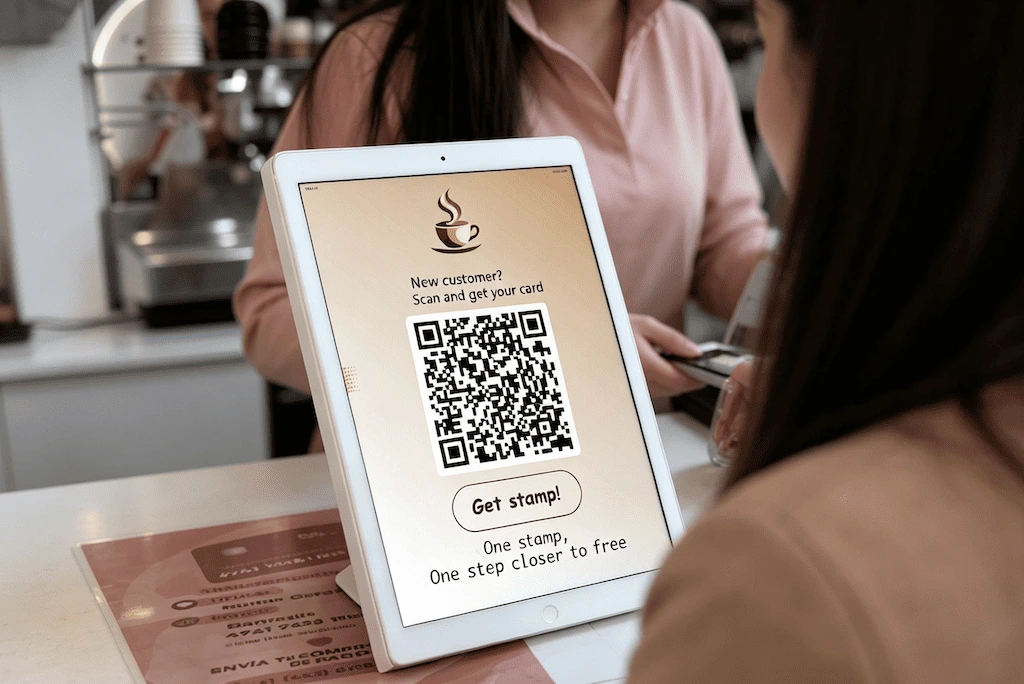
Qu'est-ce qu'Auto-Stamp ?
Auto-Stamp est une fonctionnalité optionnelle disponible pour les Cartes de Tampons (appelées Cartes de Fidélité dans l'application VeeCard).
Le flux de travail de fidélité traditionnel fonctionne ainsi :
- Un nouveau client scanne le code QR du commerçant.
- Le client s'inscrit via une page web.
- Le client reçoit une carte de fidélité et peut l'enregistrer dans Apple Wallet ou Google Wallet.
- Lors des visites suivantes, un membre du personnel scanne manuellement le code QR de la carte de fidélité du client pour émettre un tampon.
Ce flux de travail fonctionne bien, mais pendant les périodes d'affluence, le personnel doit interrompre le service client pour effectuer chaque tampon.
Carte Auto-Stamp améliore le processus de tamponnage.
Un commerçant ouvre simplement le Mode Auto-Stamp sur un smartphone ou une tablette avec l'application VeeCard et le place là où les clients peuvent y accéder.
Lorsqu'un client visite :
- Le client tape sur la zone Get Stamp sur la page Auto-Stamp.
- Le Scanner VeeCard intégré s'ouvre automatiquement.
- Le client présente son code QR de carte de fidélité depuis Apple Wallet ou Google Wallet.
- La visite est vérifiée automatiquement.
- Un tampon de fidélité est ajouté instantanément.
Le code QR affiché sur la page Auto-Stamp est utilisé uniquement pour l'inscription des nouveaux clients. Les clients existants n'utilisent pas ce code QR pour recevoir des tampons.
Auto-Stamp prend actuellement en charge uniquement les Cartes de Tampons. Les Cartes d'Adhésion, Cartes à Niveaux et Cartes Prépayées ne sont pas prises en charge car ces types de cartes nécessitent souvent des règles commerciales différentes ou une vérification manuelle.
Pourquoi utiliser Auto-Stamp ?
Le tamponnage manuel nécessite l'intervention du personnel à chaque visite client.
Un membre du personnel doit :
- Ouvrir l'application VeeCard.
- Scanner le code QR de la carte de fidélité du client.
- Terminer le processus de tamponnage.
- Continuer à servir le client suivant.
Pour les entreprises avec des clients réguliers fréquents, ces petites actions s'accumulent rapidement.
Auto-Stamp permet aux commerçants de placer un smartphone ou une tablette avec l'application VeeCard au comptoir et de laisser les clients effectuer eux-mêmes le processus de tamponnage.
Les avantages incluent :
- Un flux client plus rapide.
- Moins d'interruptions pour le personnel.
- Une expérience de fidélité plus fluide.
- Une vérification cohérente des tampons.
- Aucun matériel supplémentaire requis.
Tout smartphone ou tablette approprié peut devenir un kiosque Auto-Stamp simplement en exécutant l'application VeeCard en mode Auto-Stamp.
Quand utiliser Auto-Stamp ?
Auto-Stamp fonctionne mieux pour les entreprises avec des programmes de fidélité simples où les clients gagnent des récompenses basées sur les visites.
C'est un excellent choix pour :
- Cafés
- Restaurants
- Magasins de détail
- Salles de sport
- Salons et spas
- Autres entreprises avec des visites fréquentes de clients
Auto-Stamp est particulièrement utile lorsque :
- Le personnel est occupé pendant les heures de pointe.
- Les clients reviennent fréquemment pour des récompenses simples.
- La règle de fidélité est principalement "une visite = un tampon".
Pour les programmes de fidélité impliquant des décisions plus complexes, le tamponnage manuel reste recommandé.
Les exemples incluent :
- Récompenses d'Anniversaire
- Récompenses de Parrainage
- Récompenses Instantanées
- Promotions spéciales nécessitant l'approbation du personnel
Auto-Stamp est un outil d'automatisation pour les visites répétitives—pas un remplacement pour chaque interaction de fidélité.
Ce dont vous aurez besoin
Avant d'activer Auto-Stamp, assurez-vous d'avoir :
- L'application VeeCard installée.
- Au moins un design actif de Carte de Tampons / Carte de Fidélité.
- Un smartphone ou une tablette pour exécuter le mode Auto-Stamp.
- Une connexion internet stable.
Pour la meilleure expérience, nous recommandons :
- Garder l'appareil branché pendant les heures d'ouverture.
- Empêcher l'écran de se mettre en veille.
- Désactiver l'optimisation de la batterie pour l'application VeeCard.
- Garder l'application VeeCard en cours d'exécution pendant les heures d'ouverture.
- Placer l'appareil dans un endroit facilement accessible aux clients.
Comment fonctionne Auto-Stamp
Pour les commerçants
La configuration d'Auto-Stamp ne prend que quelques minutes.
- Ouvrez Business → Auto-Stamp Settings dans l'application VeeCard.
- Activez Auto-Stamp.
- Sélectionnez la Carte de Fidélité que vous souhaitez utiliser.
- Créez un Code de Verrouillage Admin à 4 chiffres.
- Configurez le Temps de Recharge des Tampons.
- Optionnellement, téléchargez une image de fond personnalisée.
- Appuyez sur Open Auto-Stamp.
Le smartphone ou la tablette entre maintenant en mode Auto-Stamp.
La page Auto-Stamp affiche :
- Un Code QR Nouveau Client pour l'inscription.
- Une Zone de Touche en pointillés.
- Un bouton Get Stamp à l'intérieur de la Zone de Touche.
Les clients peuvent taper n'importe où dans la Zone de Touche en pointillés pour ouvrir le Scanner VeeCard intégré.
Une fois le scanner ouvert, les clients peuvent présenter leur code QR de carte de portefeuille et recevoir leur tampon automatiquement.
Quitter le mode Auto-Stamp
Pour éviter les sorties accidentelles, Auto-Stamp est protégé par le Code de Verrouillage Admin.
Pour quitter le mode Auto-Stamp :
- Double-cliquez sur le Code QR Nouveau Client.
- Entrez le Code de Verrouillage Admin à 4 chiffres.
- L'application VeeCard quitte le mode Auto-Stamp.
Cela garantit que les clients ne peuvent pas fermer accidentellement la page Auto-Stamp pendant les heures d'ouverture.
Pour les clients
Auto-Stamp ne nécessite pas que les clients installent une application.
Les clients ont seulement besoin de leur carte de fidélité enregistrée dans Apple Wallet ou Google Wallet.
Clients existants
Pour recevoir un tampon :
- Ouvrez la carte de fidélité dans Apple Wallet ou Google Wallet.
- Tapez sur la zone Get Stamp sur l'écran Auto-Stamp du commerçant.
- Le Scanner VeeCard s'ouvre automatiquement.
- Placez le code QR de la carte de fidélité dans le viseur de la caméra.
- La visite est vérifiée.
- Le tampon est ajouté automatiquement.
La carte de fidélité se met à jour immédiatement après un tampon réussi.
Nouveaux clients
Le code QR affiché sur la page Auto-Stamp est destiné à l'inscription des nouveaux clients.
Un client pour la première fois peut :
- Scanner le code QR du commerçant avec l'appareil photo de son smartphone.
- Ouvrir la page web d'inscription.
- Créer sa carte de fidélité.
- Enregistrer la carte dans Apple Wallet ou Google Wallet.
Après l'inscription, aucun tampon automatique n'est attribué.
Cela aide à prévenir les abus par la création répétée de comptes.
Pour les nouveaux clients, les commerçants peuvent fournir un Tampon de Bienvenue séparé ou une récompense de première visite s'ils le souhaitent.
Personnaliser la page Auto-Stamp
Les commerçants peuvent personnaliser la page Auto-Stamp en téléchargeant une image de fond.
Avant de télécharger un fond personnalisé, la page par défaut affiche :
- Le Code QR Nouveau Client.
- Une Zone de Touche en pointillés.
- Le bouton Get Stamp.
Les clients peuvent taper n'importe où dans la Zone de Touche en pointillés pour ouvrir le Scanner VeeCard.
Après avoir téléchargé un fond personnalisé :
- Le bouton Get Stamp est masqué.
- La Zone de Touche en pointillés est masquée.
- Le Code QR Nouveau Client reste visible.
La Zone de Touche reste active même si elle n'est plus visible.
Par conséquent, les commerçants doivent concevoir leur fond personnalisé avec un bouton clair ou un appel à l'action placé à l'intérieur de la Zone de Touche d'origine.
Par exemple :
- "Tapez pour obtenir un tampon"
- "Tamponnez-moi"
- "Collectez votre tampon"
Cela maintient l'expérience client claire tout en permettant aux commerçants de personnaliser entièrement l'apparence.
Source de la Caméra
Par défaut, Auto-Stamp utilise la caméra frontale du smartphone ou de la tablette du commerçant lorsque le Scanner VeeCard s'ouvre.
Pour la plupart des appareils modernes, cela offre l'expérience la plus pratique car les clients peuvent facilement se voir positionner leur code QR de portefeuille dans le viseur de la caméra.
Cependant, certains smartphones et tablettes plus anciens ont des caméras frontales conçues principalement pour les selfies et ne prennent pas en charge l'autofocus. Par conséquent, le code QR peut apparaître flou, ce qui rend difficile, voire impossible, sa reconnaissance par le Scanner VeeCard.
Si vous rencontrez des scans lents ou infructueux, essayez de changer la Source de la Caméra dans les Paramètres Auto-Stamp de Avant à Arrière.
La caméra arrière dispose généralement d'un capteur de meilleure qualité et d'un autofocus, ce qui lui permet de capturer des codes QR nets et de fournir un scan plus rapide et plus fiable.
Astuce : Si les clients rencontrent fréquemment des échecs de scan ou doivent rapprocher ou éloigner leur carte de portefeuille de manière inhabituelle de l'appareil, passer à la caméra arrière résout généralement le problème.
Quelle caméra devriez-vous utiliser ?
| Source de la Caméra | Recommandée pour |
|---|---|
| Caméra Frontale (Par défaut) | La plupart des smartphones et tablettes modernes avec autofocus. Offre l'expérience client la plus pratique. |
| Caméra Arrière | Appareils plus anciens dont la caméra frontale ne peut pas faire la mise au point automatiquement ou produit des images de code QR floues. Recommandée lorsque la fiabilité du scan est plus importante que la commodité. |
Comprendre le Temps de Recharge des Tampons
Le Temps de Recharge des Tampons définit le temps minimum requis entre deux tampons réussis du même client.
Par exemple, si le temps de recharge est réglé sur 8 heures :
- Un client reçoit un tampon à 9h00.
- Le client ne peut pas recevoir un autre Auto-Stamp avant 17h00.
Cela évite les tampons en double tout en garantissant que les récompenses de fidélité restent équitables.
Le temps de recharge est calculé en fonction de la dernière visite réussie du client.
Les commerçants peuvent configurer le temps de recharge en fonction des règles de leur programme de fidélité.
Tester Auto-Stamp
À des fins de test, les commerçants peuvent temporairement régler le Temps de Recharge des Tampons sur 0 heure.
Cela permet des scans répétés pendant la configuration sans attendre la période de recharge.
Cependant, le temps de recharge de 0 heure doit être utilisé uniquement pour les tests et ne doit pas être utilisé pour les opérations commerciales officielles.
Pour une utilisation en production, les commerçants doivent configurer un temps de recharge qui correspond à leurs règles de fidélité réelles.
Fonctionnalités désactivées pendant qu'Auto-Stamp est activé
Parce qu'Auto-Stamp est conçu pour un tamponnage automatisé simple, les fonctionnalités nécessitant une vérification manuelle sont automatiquement désactivées.
Celles-ci incluent :
- Récompenses de Parrainage
- Récompenses d'Anniversaire
- Récompenses Instantanées
Ces fonctionnalités nécessitent un jugement humain et ne peuvent pas être entièrement automatisées.
Si votre programme de fidélité dépend de ces fonctionnalités, le tamponnage manuel reste le flux de travail recommandé.
Comprendre la sécurité d'Auto-Stamp
Auto-Stamp améliore la sécurité en maintenant le processus de tamponnage connecté à une visite client réelle.
Contrairement aux systèmes où les clients scannent indépendamment un code QR permanent du commerçant, Auto-Stamp nécessite :
- Un code QR de carte de fidélité présenté par le client.
- Une vérification via le scanner de l'application VeeCard.
- Une validation du temps de recharge avant d'émettre un tampon.
Cela aide à prévenir :
- Le partage à distance d'un code QR de commerçant.
- La collecte de tampons sans présenter une carte de fidélité valide.
- Les tampons en double pendant la période de recharge.
Cependant, aucun système automatisé ne peut éliminer tous les scénarios d'utilisation abusive possibles.
Pour les récompenses de grande valeur, les promotions spéciales ou les offres basées sur le remboursement, les commerçants doivent continuer à utiliser la vérification manuelle si nécessaire.
Parfait pour les entreprises à fort trafic
Auto-Stamp est conçu pour les entreprises où la vitesse compte.
Imaginez un café très fréquenté pendant l'affluence du matin.
Au lieu que chaque client attende que le personnel émette manuellement un tampon, les clients tapent simplement sur l'écran Auto-Stamp, scannent leur carte de portefeuille et continuent leur visite.
Le personnel reste concentré sur la préparation des commandes et le service client.
La même expérience fonctionne bien pour :
- Restaurants
- Magasins de détail
- Salles de sport
- Salons
- Autres entreprises avec des visites répétées fréquentes
Commencez à automatiser votre programme de fidélité
Auto-Stamp rend le tamponnage de fidélité plus rapide, plus simple et plus facile à gérer.
En transformant un smartphone ou une tablette existant en kiosque Auto-Stamp via l'application VeeCard, les commerçants peuvent réduire le travail répétitif tout en offrant aux clients une expérience de fidélité plus fluide.
Si votre entreprise utilise des Cartes de Fidélité simples basées sur les visites, Auto-Stamp est un moyen pratique de moderniser votre programme de fidélité sans ajouter de matériel supplémentaire.
Ouvrez Business → Auto-Stamp Settings dans l'application VeeCard aujourd'hui, appuyez sur Open Auto-Stamp et commencez à créer une expérience de fidélité plus rapide pour vos clients.
Développez votre Entreprise avec VeeCard
VeeCard aide les cafés, restaurants, salons, salles de sport et magasins de détail à créer des cartes de fidélité numériques que les clients peuvent enregistrer directement dans Apple Wallet et Google Wallet.
Commencez votre essai gratuit dès aujourd'hui et découvrez comment Auto-Stamp peut vous aider à automatiser votre programme de fidélité.
Plus de publications

Pourquoi les programmes de fidélité fonctionnent mieux que les coupons

Fidélisation client vs acquisition client : lequel compte le plus ?
Carte de fidélité digitale : un must pour chaque petite entreprise ?
Comment fonctionnent les cartes de fidélité par QR code (sans application requise)

Au-delà des points : Concevoir des programmes de fidélité qui créent un engagement émotionnel

Le Changement Silencieux : Comment la Fidélité Numérique Devient le Système d'Exploitation des Commerces de Proximité Partout

Analyse de données 2025 : Les commerces locaux remportent-ils la guerre de la fidélité face aux grandes chaînes ?
La psychologie derrière les cartes à gratter : pourquoi les clients les adorent

Renforcer la Fidélité en Salon : Comment les Cartes de Fidélité Numériques Augmentent la Fréquence des Réservations